MANTENIMIENTO PREVENTIVO Y CORRECTIVO DEL SOFTWARE
Todos sabemos lo que es una computadora, sabemos lo que es un mouse, un teclado, un monitor y una impresora, sabemos para que son y como usarlos, pero la mayoría de las personas no sabemos como trabajan estos periféricos o el equipo en si, desconocemos lo que es un driver o controlador, lo que es una entrada VGA, HDMI o PS2, incluso desconocemos lo que es el microprocesador de una computadora, por lo cual debemos hacernos la siguiente pregunta, ¿Sabemos en verdad acerca de lo que es una computadora? Si te preguntara lo que es un software estoy seguro que me responderías que es la parte no tangible de la computadora, o bien que son los programas instalados, y si te pregunto lo que es el Hardware me dirás que es todo lo tangible de la computadora. Bien, ahora, ¿sabes como mantener tu equipo seguro, optimizado, actualizado y en máximas condiciones? ya hablamos acerca de las partes y componentes de la computadora, sabes como identificarlos, también hablamos acerca del mantenimiento que se le realiza al Hardware, ahora nos queda hablar acerca del mantenimiento que deberás realizar al software de tu computadora.
Hay dos tipos de mantenimiento que se realizan al software, los cuales son:
- Mantenimiento preventivo
- Mantenimiento correctivo
Para realizar el mantenimiento preventivo, necesitaremos las siguientes herramientas:
- Ccleaner o cualquier programa parecido
- Tuneup Utilities o parecidos.
- Antivirus actualizado y vigente
MANTENIMIENTO PREVENTIVO DEL SOFTWARE
Este tipo de mantenimiento se basa en limpiar, desfragmentar, actualizar, optimizar y evitar errores dentro del sistema, contando programas, archivos, configuraciones y demás. Si no sabes el significado de algun(os) de los anteriores conceptos, mas adelante podrás averiguarlo.
Realizando el mantenimiento preventivo: Buena decisión si estas a punto de realizar este tipo de mantenimiento, te sugiero que leas detenidamente los pasos que te daré a continuación de esa manera evitas tener problemas futuros en tu equipo de computo, computadora u ordenador, cualquiera de las formas en que le llames (Para ver las imágenes en tamaño original, haz clic sobre ellas) antes de iniciar a formatear, haz un respaldo de tus archivos y drivers en un disco, memoria o partición del disco duro que no vayas a formatear..
Paso 1.- Antes que nada, debemos asegurarnos que nuestro equipo de cómputo se encuentra libre de virus informáticos, ¿Cómo hacemos eso? es fácil, dirígete al escritorio de tu computadora y abre tu antivirus.

En mi caso utilizo Norton Antivirus 2012, pero se que tu puedes usar Eset Nod32 o Avast! de igual manera, los pasos a seguir son casi iguales. Abre la opción "Analizar ahora" o "Analizar", cualquiera de las dos que tengas. Acto seguido, si el antivirus te lo pide, selecciona la opción de análisis rápido y continua.

El análisis por lo general toma de 10 a 20 minutos, dependiendo del espacio en el disco duro que tengas ocupado, aunque pueda durar menos de ese tiempo. Al finalizar, el programa nos dirá si tenemos algún virus en la computadora, si el resultado es negativo puedes proceder, en cambio, si el resultado da positivo a virus, es mejor eliminarlo cuanto antes mediante el mismo programa antivirus dando clic en "Desinfectar".

Así concluimos el primer paso del mantenimiento, solo queda cerrar la ventana del antivirus (no el programa) y continuar con los demás pasos.
Paso 2.- Ahora que hemos comprobado que nuestro equipo se encuentra libre de virus, podemos proseguir a limpiar los datos de los navegadores de internet, te preguntaras, ¿Cómo hago eso? y yo te respondo que es muy sencillo, para ello ocupamos un programa llamado Ccleaner, el cual tiene esa función y muchas mas incluidas, si no lo tienes, puedes descargarlo AQUÍ. Cuando lo hayas descargado, ejecuta el instalador.
Una vez que tengas el Ccleaner, lo abriremos y nos saldrá la siguiente interfaz.

Por defecto el programa ya tiene configuradas las tareas a realizar, por lo cual si no sabes lo que estas haciendo, solamente haz clic en "Ejecutar el limpiador" y el programa hará el resto por ti.

Si gustas, también puedes darle a que limpie el registro, para ello te vas a la pestaña "Registro" ubicada en el panel izquierdo del programa.

Una vez que hayas ejecutado lo anterior, hemos terminado el segundo paso.
Paso 3.- Hay que mantener el equipo optimizado y en buenas condiciones para funcionar adecuadamente, por lo cual utilizaremos un programa llamado Tuneup Utilities, el cual puedes descargar de AQUÍ. Una vez descargado e instalado, proseguiremos.
Te preguntaras, ¿Para que me sirve este programa? y la verdad es que esa respuesta no tiene ciencia, si sabes lo básico de ingles podrás notar su función en el mismo nombre del programa, pero si aun así no le entiendes, la función del programa es mantener el equipo optimizado y con las configuraciones adecuadas al software. Empezaremos ejecutando el programa, el cual nos abrirá la siguiente interfaz.

Como se puede observar, el programa esta dividido en pestañas, cada una con sus diferentes funciones, por ahora nos concentraremos en la primer pestaña "Estado y Recomendaciones". Podemos observar 4 opciones en la pantalla principal, damos clic en "Mantenimiento con 1 clic" y proseguimos.

Al abrir, ira cargando una barra de varias opciones, las cuales se aplican al disco duro de la computadora, entre ellas se encuentran "Limpiar Registro, Desfragmentar Registro, Borrar archivos temporales y Desfragmentar disco duro". Esperamos a que cargue completamente la barra y nos aparecerá lo siguiente.

Si nos marca que hay algún error encontrado o alguna de las letras esta en naranja, damos clic en "Ejecutar Mantenimiento" y esperamos a que termine. Después de haber hecho esto, volvemos a la ventana principal del Tuneup, si alguna de las otras 3 opciones nos marcan con una recomendación o error, le damos clic. Nos aparecerá que se esta realizando un análisis del equipo. Si detecta algún error, seguimos las recomendaciones del programa, en caso contrario, solo cerramos el programa.
Aquí terminamos el paso 3, continua con los siguientes pasos.
Paso 4.- Este paso es opcional. En caso de que el Tuneup te haya marcado error con la desfragmentacion del disco duro, o no haya podido hacerlo, pasaremos a desfragmentar el disco duro de manera manual, quizá te preguntes, ¿Cómo se desfragmenta un disco duro? Bueno te diré, pero antes debes saber lo que es desfragmentar un disco duro. Desfragmentar el disco duro es el proceso mediante el cual ordenamos o acomodamos los archivos dentro del mismo de una manera que cada uno quede en un área continua y sin espacios vacíos entre ellos. Ahora veremos como desfragmentar el disco duro.
Primeramente nos vamos a "Mi PC" o "Equipo" y damos clic derecho en el disco duro principal, luego a la opción "Propiedades".

ahora nos abrirá una ventana, daremos clic en la pestaña "Herramientas" en la cual vendrán 3 opciones, nosotros daremos clic en la opción "Desfragmentar ahora".

Por ultimo, nos saldrá una ventana como la siguiente, solamente damos clic a "Desfragmentar disco".

Dejamos que el proceso continué por si solo hasta terminar. Con esto terminamos el paso 4.
Paso 5.- Este paso es el más sencillo de todos, y a la vez el más complicado, se trata de eliminar todos los archivos que no usemos o no necesitemos en nuestra computadora, como instaladores de programas, fotos, música, vídeos, etc. Solo dirígete a tus carpetas y eliminar los archivos dando clic derecho y eliminar o utilizando la combinación de teclas CTRL + SHITF + SUPR (de esta manera se eliminan permanentemente, sin ir a la papelera de reciclaje).
Aquí terminamos con el mantenimiento preventivo del software.


Seleccionamos nuestra memoria, damos clic derecho y pulsamos "Formatear.."

Se nos abrirá la siguiente ventana, activamos la casilla "Formato rápido" y damos clic en "Iniciar".

Dejamos que se formatee la memoria y listo.
Formatear el sistema: Este es el ultimo paso, y el menos recomendado, para dar mantenimiento a una computadora, se recomienda hacer esto solo en casos extremos, como tener la virus infectada por virus troyanos o que el sistema haya muerto. Para realizar este mantenimiento sigue los siguientes pasos:
Paso 1.- Con tu computadora encendida, inserta el disco (CD/DVD) de tu sistema operativo (en este caso, Windows), reiniciar la computadora y esperar hasta que salga esta pantalla.

presionamos cualquier tecla (excepto las teclas de función o F1, F2, etc.) y esperamos hasta que nos salga la siguiente pantalla.

Damos Enter y nos saldrá la siguiente pantalla.

Seleccionamos la opción de formatear NTFS (ya sea rápido o lento) y continuamos con el proceso, ahora aparecerá una pantalla similar a la siguiente.

Dejamos que se cargue completamente y proseguimos. Durante el proceso de instalación del SO la computadora se reiniciara varias veces, por lo cual verán dos o tres veces el mensaje "Presiona cualquier tecla para iniciar desde CD", no presiones ninguna tecla, si lo haces empezaras la instalación desde cero y perderías todo el avance obtenido hasta ahorita. Dependiendo del sistema operativo, saldrá una pantalla con los datos de la instalación.
Si estas instalando Windows XP, la pantalla será algo parecido a esto.

Si estas instalando Windows Vista, la pantalla será algo parecido a esto.

Si estas instalando Windows 7, la pantalla será algo parecido a esto.

Esto esta orientado a Windows XP, por lo cuál la mayoría de los pasos anteriores solo funcionan con XP, ya que Vista y 7 tienen sus propios instaladores como se puede ver en la imagen anterior. Dejamos que la instalación prosiga y al final nos pedirá un usuario, contraseña y nombre del equipo, todos esos datos quedan a tu consideración. Terminada la instalación solo le instalas los driver de tu computadora y listo!
Con esto terminamos el mantenimiento correctivo.
Espero que te haya sido de ayuda, deja tu comentario acerca del trabajo y si tienes dudas te las responderé con mucho gusto.
TODAS LAS IMÁGENES UTILIZADAS EN ESTE POST SON DE MI PROPIEDAD (EXCEPTO LAS DEL MANTENIMIENTO CORRECTIVO), FUERON TOMADAS EL MISMO DÍA EN MI PC.
SI COMENTAS, COMENTA ACERCA DEL POST, NO TE ENFOQUES MUCHO EN EL DISEÑO, SINO EN LA INFORMACIÓN.

Si gustas, también puedes darle a que limpie el registro, para ello te vas a la pestaña "Registro" ubicada en el panel izquierdo del programa.

Una vez que hayas ejecutado lo anterior, hemos terminado el segundo paso.
Paso 3.- Hay que mantener el equipo optimizado y en buenas condiciones para funcionar adecuadamente, por lo cual utilizaremos un programa llamado Tuneup Utilities, el cual puedes descargar de AQUÍ. Una vez descargado e instalado, proseguiremos.
Te preguntaras, ¿Para que me sirve este programa? y la verdad es que esa respuesta no tiene ciencia, si sabes lo básico de ingles podrás notar su función en el mismo nombre del programa, pero si aun así no le entiendes, la función del programa es mantener el equipo optimizado y con las configuraciones adecuadas al software. Empezaremos ejecutando el programa, el cual nos abrirá la siguiente interfaz.

Como se puede observar, el programa esta dividido en pestañas, cada una con sus diferentes funciones, por ahora nos concentraremos en la primer pestaña "Estado y Recomendaciones". Podemos observar 4 opciones en la pantalla principal, damos clic en "Mantenimiento con 1 clic" y proseguimos.

Al abrir, ira cargando una barra de varias opciones, las cuales se aplican al disco duro de la computadora, entre ellas se encuentran "Limpiar Registro, Desfragmentar Registro, Borrar archivos temporales y Desfragmentar disco duro". Esperamos a que cargue completamente la barra y nos aparecerá lo siguiente.

Si nos marca que hay algún error encontrado o alguna de las letras esta en naranja, damos clic en "Ejecutar Mantenimiento" y esperamos a que termine. Después de haber hecho esto, volvemos a la ventana principal del Tuneup, si alguna de las otras 3 opciones nos marcan con una recomendación o error, le damos clic. Nos aparecerá que se esta realizando un análisis del equipo. Si detecta algún error, seguimos las recomendaciones del programa, en caso contrario, solo cerramos el programa.
Aquí terminamos el paso 3, continua con los siguientes pasos.
Paso 4.- Este paso es opcional. En caso de que el Tuneup te haya marcado error con la desfragmentacion del disco duro, o no haya podido hacerlo, pasaremos a desfragmentar el disco duro de manera manual, quizá te preguntes, ¿Cómo se desfragmenta un disco duro? Bueno te diré, pero antes debes saber lo que es desfragmentar un disco duro. Desfragmentar el disco duro es el proceso mediante el cual ordenamos o acomodamos los archivos dentro del mismo de una manera que cada uno quede en un área continua y sin espacios vacíos entre ellos. Ahora veremos como desfragmentar el disco duro.
Primeramente nos vamos a "Mi PC" o "Equipo" y damos clic derecho en el disco duro principal, luego a la opción "Propiedades".

ahora nos abrirá una ventana, daremos clic en la pestaña "Herramientas" en la cual vendrán 3 opciones, nosotros daremos clic en la opción "Desfragmentar ahora".

Por ultimo, nos saldrá una ventana como la siguiente, solamente damos clic a "Desfragmentar disco".

Dejamos que el proceso continué por si solo hasta terminar. Con esto terminamos el paso 4.
Paso 5.- Este paso es el más sencillo de todos, y a la vez el más complicado, se trata de eliminar todos los archivos que no usemos o no necesitemos en nuestra computadora, como instaladores de programas, fotos, música, vídeos, etc. Solo dirígete a tus carpetas y eliminar los archivos dando clic derecho y eliminar o utilizando la combinación de teclas CTRL + SHITF + SUPR (de esta manera se eliminan permanentemente, sin ir a la papelera de reciclaje).
Aquí terminamos con el mantenimiento preventivo del software.
MANTENIMIENTO CORRECTIVO DEL SOFTWARE
Es el mantenimiento dedicado a corregir los errores que se encuentran en la parte del software de nuestro equipo, desde borrar programas hasta formatear.
Realizando el mantenimiento correctivo: ¿No te ha funcionado el mantenimiento preventivo? Es una lastima, pero es algo que a todos los usuarios nos debe pasar tarde o temprano, es la ley de la vida cybernauta por así decirlo. Para aplicar este mantenimiento debes asegurarte de que ya no hay solución alterna a tu problema más que este camino, de otra manera estarás desperdiciando tiempo. Hay varias maneras de aplicar este mantenimiento.
Desinstalar programas: Si un programa ya no te funciona, y por mas que trates no logras ejecutarlo o que corra como es debido, puedes probar a desinstalarlo, para ello nos vamos a "Panel de control" y abrimos "Agregar o quitar programas".

damos clic derecho sobre el programa que deseemos desinstalar y, a continuación, damos clic en desinstalar.

Esperamos a que se complete el proceso, volvemos a repetirlo con todos los programas deseados y cerramos el panel de control.
Formatear memorias USB y pendrives: Esta opción es para borrar todos los archivos que tienen nuestras memorias USB, es utilizada por dos razones: para eliminar un virus de la memoria o por que te da flojera eliminar todo por tu cuenta. Para hacerlo basta conectar la memoria al puerto USB de la computadora, después nos vamos a equipo.

Seleccionamos nuestra memoria, damos clic derecho y pulsamos "Formatear.."

Se nos abrirá la siguiente ventana, activamos la casilla "Formato rápido" y damos clic en "Iniciar".

Dejamos que se formatee la memoria y listo.
Formatear el sistema: Este es el ultimo paso, y el menos recomendado, para dar mantenimiento a una computadora, se recomienda hacer esto solo en casos extremos, como tener la virus infectada por virus troyanos o que el sistema haya muerto. Para realizar este mantenimiento sigue los siguientes pasos:
Paso 1.- Con tu computadora encendida, inserta el disco (CD/DVD) de tu sistema operativo (en este caso, Windows), reiniciar la computadora y esperar hasta que salga esta pantalla.

presionamos cualquier tecla (excepto las teclas de función o F1, F2, etc.) y esperamos hasta que nos salga la siguiente pantalla.

Damos Enter y nos saldrá la siguiente pantalla.

Seleccionamos la opción de formatear NTFS (ya sea rápido o lento) y continuamos con el proceso, ahora aparecerá una pantalla similar a la siguiente.

Dejamos que se cargue completamente y proseguimos. Durante el proceso de instalación del SO la computadora se reiniciara varias veces, por lo cual verán dos o tres veces el mensaje "Presiona cualquier tecla para iniciar desde CD", no presiones ninguna tecla, si lo haces empezaras la instalación desde cero y perderías todo el avance obtenido hasta ahorita. Dependiendo del sistema operativo, saldrá una pantalla con los datos de la instalación.
Si estas instalando Windows XP, la pantalla será algo parecido a esto.
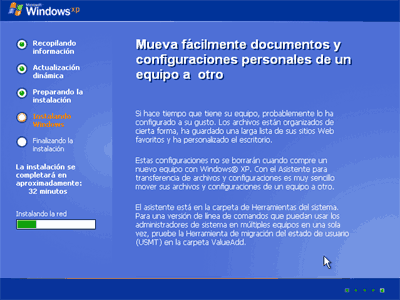
Si estas instalando Windows Vista, la pantalla será algo parecido a esto.

Si estas instalando Windows 7, la pantalla será algo parecido a esto.

Esto esta orientado a Windows XP, por lo cuál la mayoría de los pasos anteriores solo funcionan con XP, ya que Vista y 7 tienen sus propios instaladores como se puede ver en la imagen anterior. Dejamos que la instalación prosiga y al final nos pedirá un usuario, contraseña y nombre del equipo, todos esos datos quedan a tu consideración. Terminada la instalación solo le instalas los driver de tu computadora y listo!
Con esto terminamos el mantenimiento correctivo.
Espero que te haya sido de ayuda, deja tu comentario acerca del trabajo y si tienes dudas te las responderé con mucho gusto.
LINCOGRAFIA
Toda la información presentada anteriormente fue sacada de experiencias propias (en su mayoría).
http://es.wikipedia.org/wiki/Desfragmentaci%C3%B3n (para significado de "desfragmentación")
TODAS LAS IMÁGENES UTILIZADAS EN ESTE POST SON DE MI PROPIEDAD (EXCEPTO LAS DEL MANTENIMIENTO CORRECTIVO), FUERON TOMADAS EL MISMO DÍA EN MI PC.
SI COMENTAS, COMENTA ACERCA DEL POST, NO TE ENFOQUES MUCHO EN EL DISEÑO, SINO EN LA INFORMACIÓN.
GRACIAS!!!